> For the complete documentation index, see [llms.txt](https://docs.flowiseai.com/llms.txt). Markdown versions of documentation pages are available by appending `.md` to page URLs; this page is available as [Markdown](https://docs.flowiseai.com/espanol/documentacion-oficial/integraciones/langchain/vector-stores/qdrant.md).
# Qdrant
## Prerequisitos
Una [instancia local de Qdrant](https://qdrant.tech/documentation/quick-start/) o una instancia de Qdrant cloud.
Para obtener una instancia de Qdrant cloud:
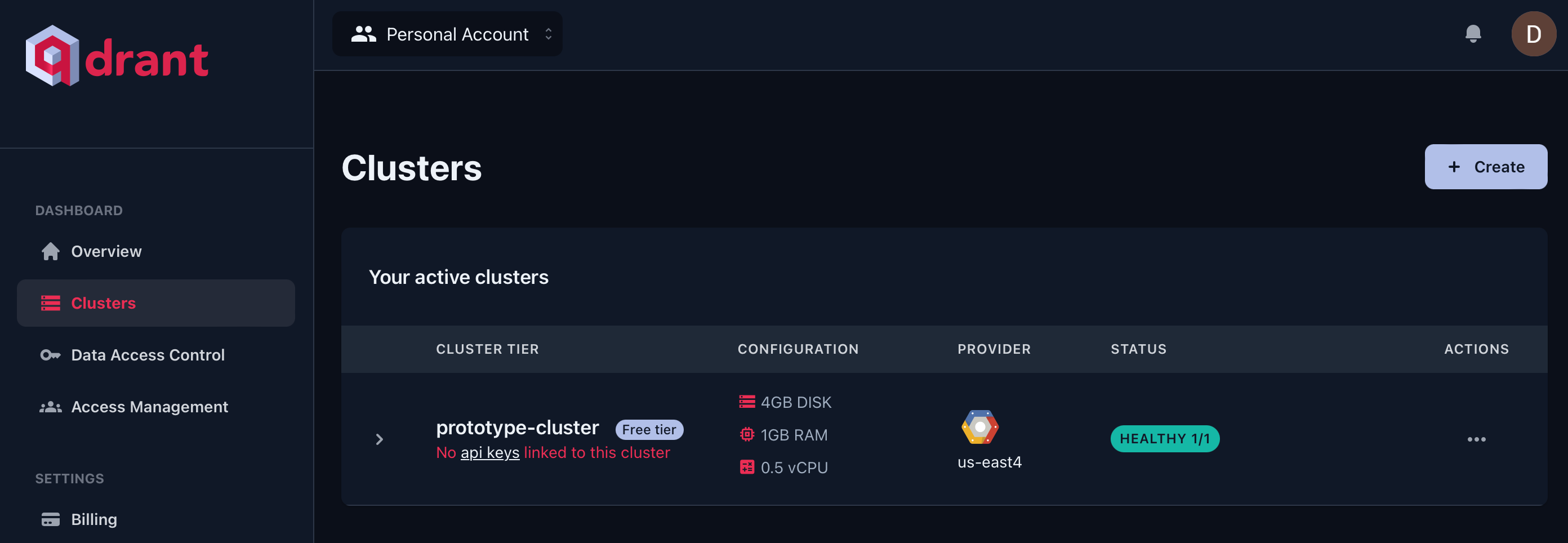
1. Dirígete a la sección Clusters del [Cloud Dashboard](https://cloud.qdrant.io/overview).
2. Selecciona **Clusters** y luego haz clic en **+ Create**.
3. Elige las configuraciones de tu cluster y la región.
4. Presiona **Create** para aprovisionar tu cluster.
## Configuración
1. Obtén/Crea tu **API Key** desde la sección **Data Access Control** del [Cloud Dashboard](https://cloud.qdrant.io/overview).
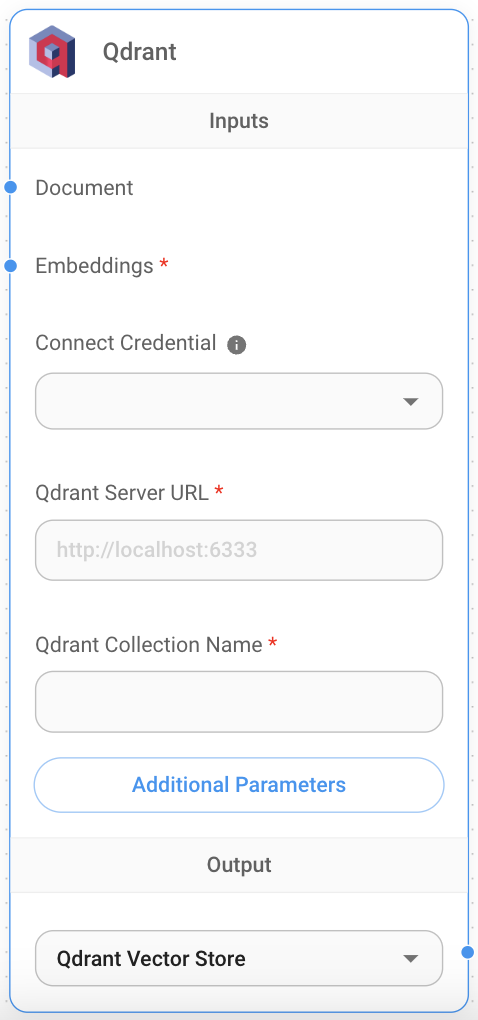
2. Añade un nuevo nodo **Qdrant** en el canvas.
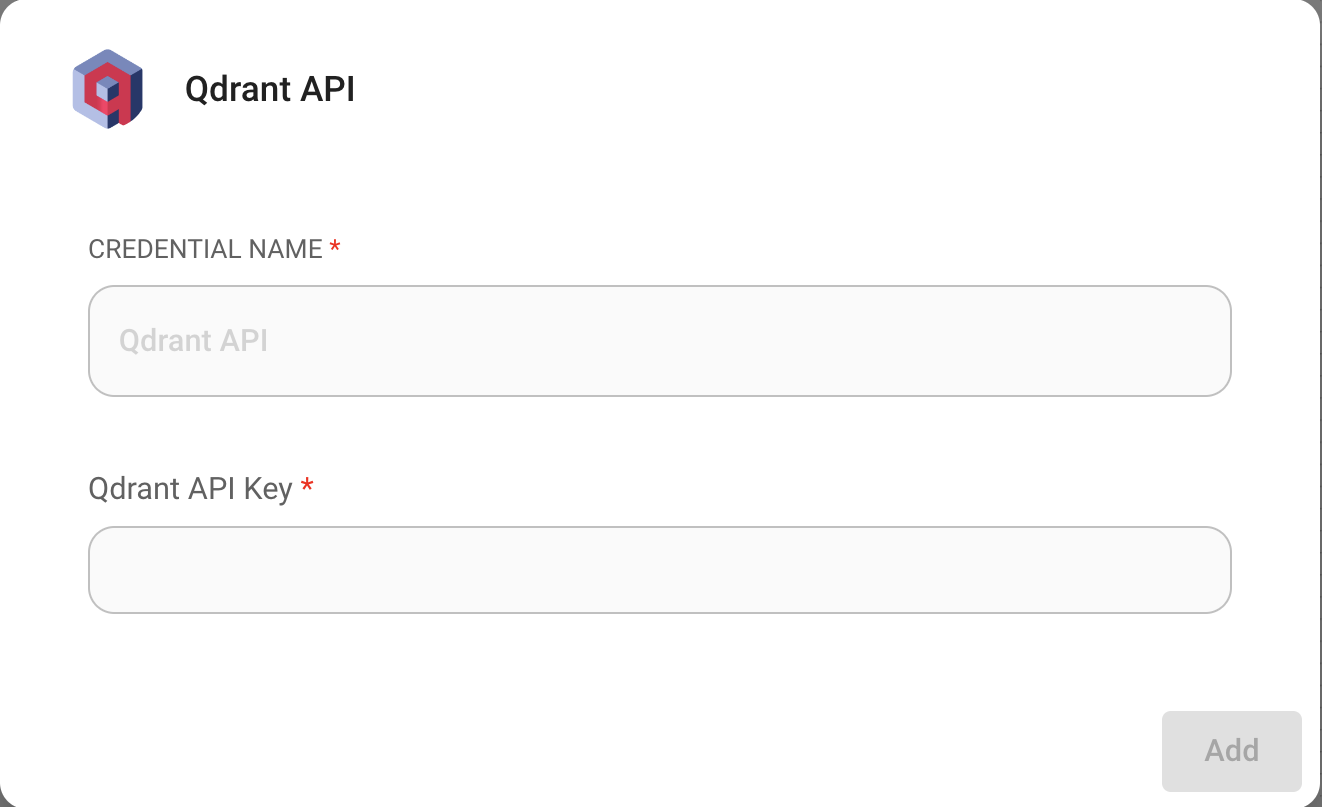
3. Crea una nueva credencial de Qdrant usando el API Key
4. Ingresa la información requerida en el nodo **Qdrant**:
* URL del servidor Qdrant
* Nombre de la colección
5. La entrada **Document** puede conectarse con cualquier nodo de la categoría [**Document Loader**](/espanol/documentacion-oficial/integraciones/langchain/document-loaders.md).
6. La entrada **Embeddings** puede conectarse con cualquier nodo de la categoría [**Embeddings**](/espanol/documentacion-oficial/integraciones/langchain/embeddings.md).
## Filtrado
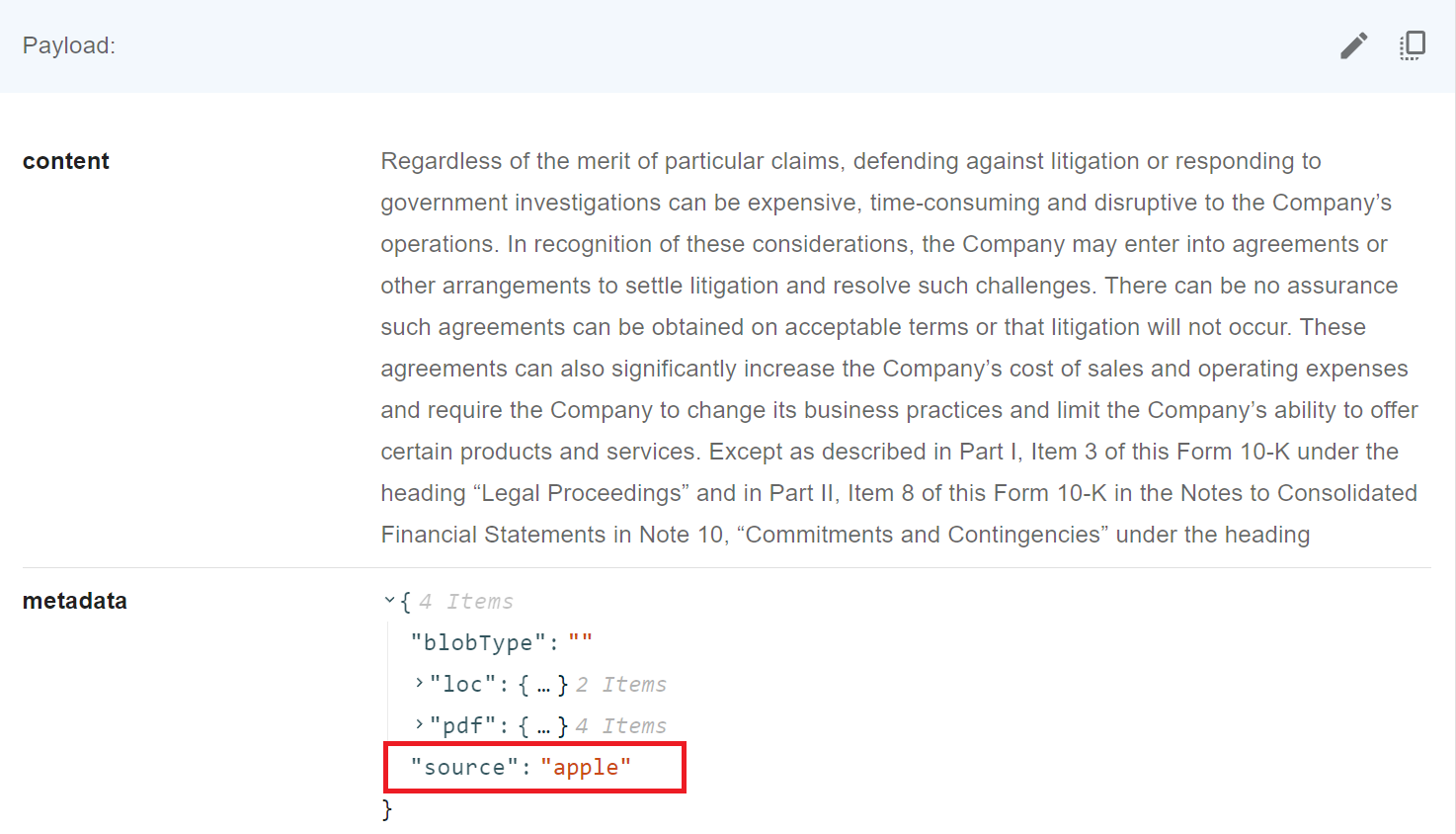
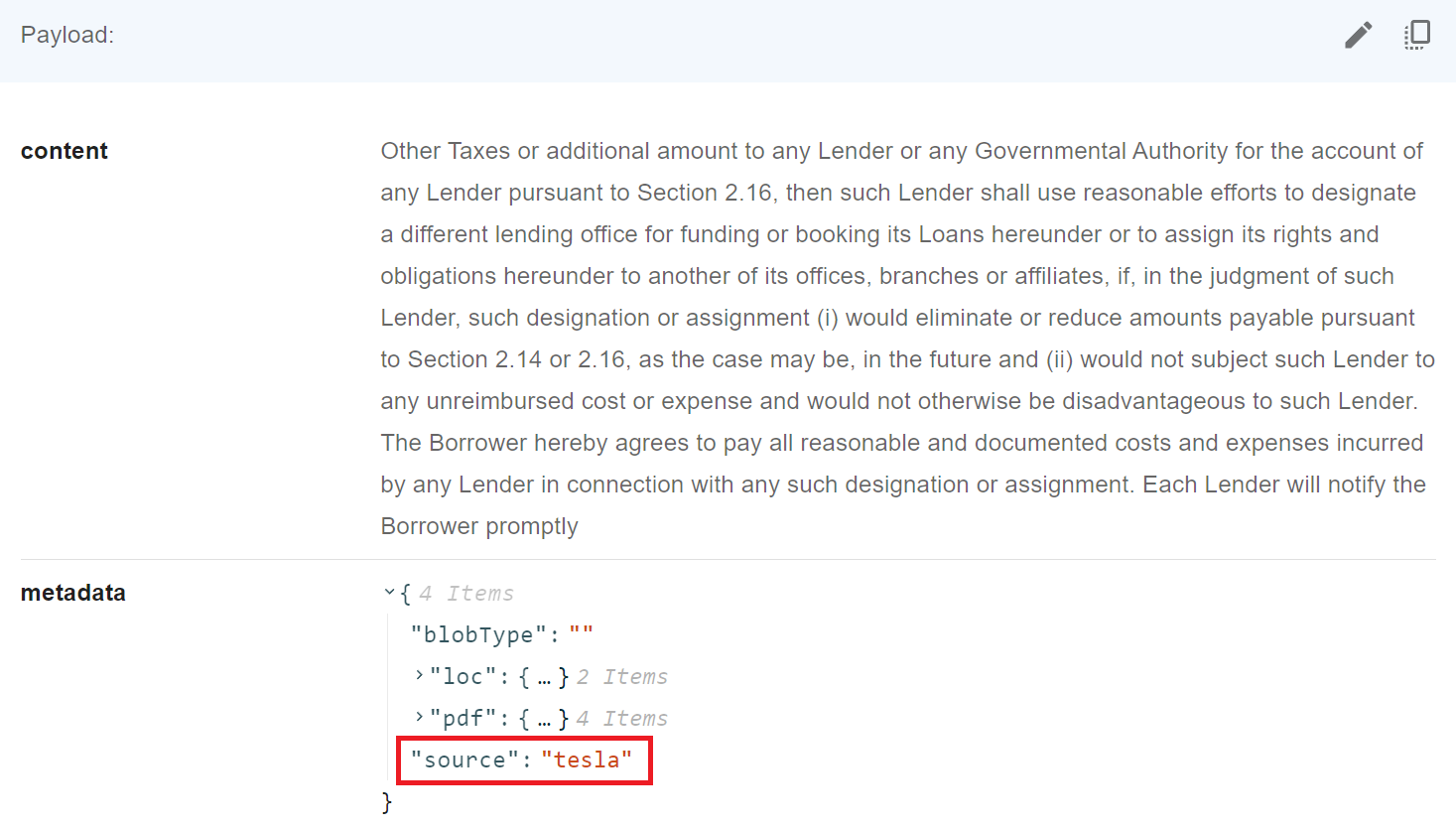
Supongamos que tienes diferentes documentos insertados, cada uno especificado con un valor único bajo la clave de metadata `{source}`
Entonces, quieres filtrar por este valor. Qdrant soporta la siguiente [sintaxis](https://qdrant.tech/documentation/concepts/filtering/#nested-key) cuando se trata de filtrado:
**UI**
**API**
```json
"overrideConfig": {
"qdrantFilter": {
"should": [
{
"key": "metadata.source",
"match": {
"value": "apple"
}
}
]
}
}
```
## Recursos
* [Documentación de Qdrant](https://qdrant.tech/documentation/)
* [LangChain JS Qdrant](https://js.langchain.com/docs/integrations/vectorstores/qdrant)
* [Filtros de Qdrant](https://qdrant.tech/documentation/concepts/filtering/#nested-key)
%20(1)%20(1)%20(1)%20(1)%20(1)%20(1)%20(2)%20(1)%20(1)%20(1).png?alt=media)